Все часы Suunto имеют два типа сброса для решения различных проблем:
Первый - мягкий сброс, также известный как перезагрузка; второй - жесткий сброс, также известный как сброс до заводских настроек.
1. Мягкий сброс (перезапуск):
( 1 ) Перезапуск часов может помочь решить следующие проблемы:
- Устройство не реагирует на нажатия кнопок, прикосновения или пролистывания (сенсорный экран не работает);
- Дисплей замер или пуст;
- Дисплей замирает в режиме загрузки (на дисплее часов отображается стрелка, направленная вниз, проблема "стрелки вниз");
- Отсутствует вибрация, например, при нажатии на кнопку;
- Часы работают не так, как ожидалось, например, часы не регистрируют ЧСС (оптический индикатор пульса не мигает), компас не может завершить процесс калибровки и т. д.
- Шагомер не подсчитывает ежедневные шаги (обратите внимание, что количество шагов, записанное в приложении, может задерживаться);
- Устройство подключено правильно, кабель USB не поврежден, но SuuntoLink все равно не распознает устройство.
ПРИМЕЧАНИЕ: Перезапуск завершит и сохранит все текущие тренировки. Обычно данные тренировок не теряются. В редких случаях мягкий сброс может привести к повреждению памяти.
( 2 ) Выполнение мягкого сброса:
- Suunto Ambit: Нажмите и удерживайте все 5 кнопок одновременно в течение 10 секунд, затем отпустите кнопки.
- Suunto Ambit2/ Ambit2 S/ Ambit 2R: Нажмите и удерживайте все 5 кнопок одновременно в течение 10 секунд, затем отпустите кнопки.
- Suunto Ambit3 Run/ Sport/ Peak: Нажмите и удерживайте все 5 кнопок одновременно в течение 10 секунд, затем отпустите кнопки.
- Suunto Ambit3 Vertical: Нажмите и удерживайте все 4 угловые кнопки одновременно в течение 10 секунд и отпустите. Чтобы включить устройство, нужно нажать и удерживать правую верхнюю кнопку.
- Suunto Traverse/ Traverse Alpha: Нажмите и удерживайте все 4 кнопки одновременно в течение 10 секунд, затем отпустите. Чтобы снова включить устройство, нужно нажать и удерживать правую верхнюю кнопку.
- Suunto Spartan серия: Нажмите и удерживайте правую верхнюю кнопку в течение 12 секунд и отпустите кнопку.
- Suunto 3 (Fitness): Нажмите и удерживайте верхнюю правую и верхнюю левую кнопки в течение 12 секунд и отпустите кнопки.
- Suunto 5 (Peak): Нажмите и удерживайте верхнюю правую и верхнюю левую кнопки в течение 12 секунд, затем отпустите кнопки.
- Suunto 7: Нажмите и удерживайте кнопку питания, пока не появится экран Выключение/Перезагрузка (Power off/Restart), нажмите Перезагрузка (Restart).
- Suunto 9/ 9 BARO: Нажмите и удерживайте правую верхнюю кнопку в течение 12 секунд и отпустите.
- Suunto 9 Peak: Нажмите и удерживайте правую верхнюю кнопку в течение 12 секунд и отпустите.
- Suunto 9 Peak Pro: Нажмите и удерживайте правую верхнюю кнопку в течение 12 секунд и отпустите.
- Suunto Vertical: Нажмите и удерживайте правую верхнюю кнопку в течение 12 секунд и отпустите.
В некоторых особых случаях мягкий сброс может не решить проблему, и может потребоваться второй метод сброса. Если описанные выше методы не помогли решить проблему, может помочь жесткий сброс настроек
2. Жесткий сброс (восстановление заводских настроек):
Сброс к заводским настройкам вернет часы к значениям по умолчанию. Это приведет к удалению всех данных с часов, включая данные о тренировках, личные данные и настройки, которые не были синхронизированы с сайтом movescount.com или приложением Suunto. После сброса настроек вам потребуется выполнить первоначальную настройку часов Suunto.
Вы можете восстановить заводские настройки часов в следующих ситуациях:
- Представители службы поддержки клиентов Suunto предлагают, чтобы вы сделали это, чтобы завершить шаги по устранению неполадок;
- Мягкая перезагрузка не помогла решить проблему;
- Время автономной работы устройств значительно сократилось;
- Устройство не имеет GPS-соединения, и другие методы устранения неполадок не помогли (не относится к Suunto 3/ 3 Fitness).
- У устройства возникли проблемы с подключением к устройству Bluetooth (например, смарт-датчику или мобильному приложению), и другие методы устранения неполадок не помогли.
- Вы выполняете шаги по устранению неполадок, связанных с обновлением прошивки SuuntoLink.
( 1 ) Восстановление заводских настроек:
Ambit (1, 2, 3), Traverse, Spartan, Suunto 3, Suunto 5 (Peak), Suunto 9/Baro серии:
С помощью Suunto Link восстанавливаются заводские настройки часов. Если у вас не установлена программа SuuntoLink, получите ее по ссылке: https://www.suunto.com/ru-ru/Support/software-support/suuntolink/
- Подключите часы к компьютеру с помощью прилагаемого USB-кабеля и откройте SuuntoLink.
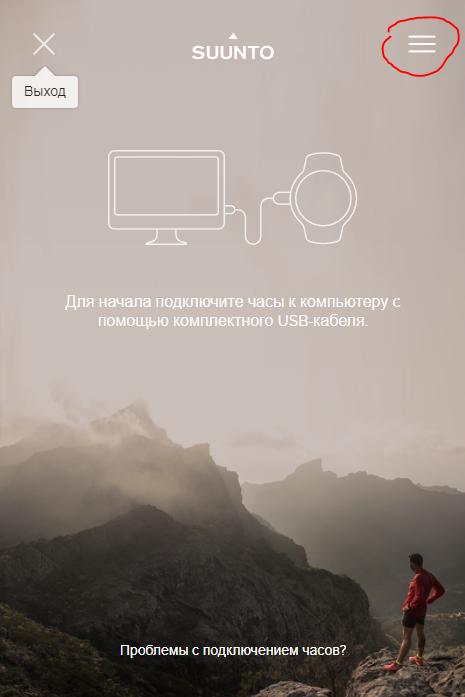
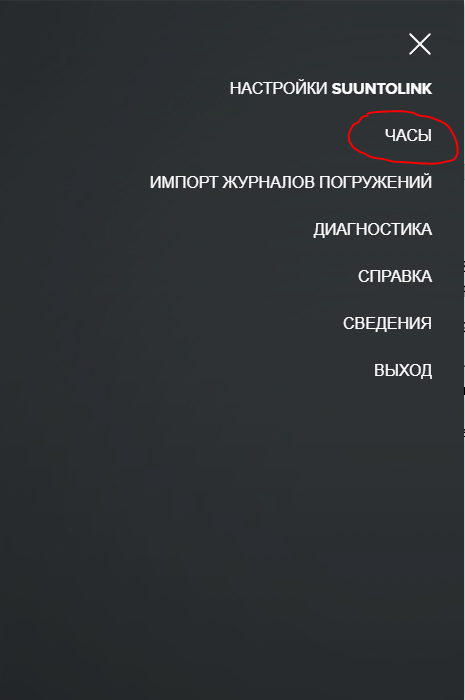
- После того как часы будут распознаны и синхронизированы, нажмите на шестеренку в правом верхнем углу и выберите пункт меню «Часы».
- Нажмите на часы и выберите Сброс настроек под названием часов.
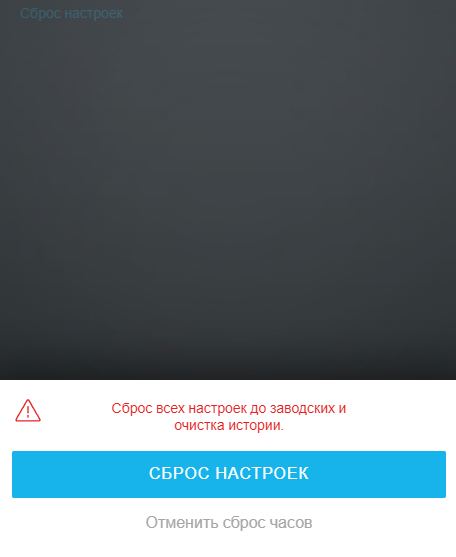
- Подтвердите, что вы собираетесь начать процесс.
- Выберите Reset watch (Сброс настроек), чтобы начать процесс сброса, и SuuntoLink переустановит последнюю версию программного обеспечения на ваших часах.
- Часы будут автоматически переведены в режим гида (Guided Mode), экран "Стрелка вниз" до завершения обновления.
- Если на экране часов появится мастер настройки, значит, обновление завершено и можно смело отсоединять часы от USB-кабеля.
- Перезапустите часы, выполнив их настройку.
Примечание: Сброс настроек к заводским установкам приведет к удалению предыдущей информации о сопряжении с ваших часов. Мы рекомендуем удалить предыдущую информацию о сопряжении из приложения Suunto и из меню "Bluetooth - Сопряженные устройства" вашего телефона, чтобы снова начать процесс сопряжения с помощью приложения Suunto.
( 2 ) Восстановление заводских настроек Suunto 5, 9 Peak, 9 Peak Pro, Suunto Vertical:
Для выполнения процедуры сброса на часах перейдите в меню Настройки в часах, выберите Общие и прокрутите вниз список до Сброс настроек. В процессе сброса все данные на ваших часах будут удалены. Запустите процесс сброса, выбрав пункт Сброс (Reset) с помощью правой верхней кнопки или нажатием на экран.
Комментарий отправлен
Мы ценим вашу помощь и постараемся исправить статью